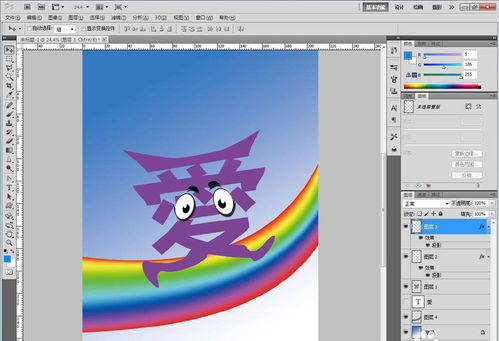
在平面設計中,文字不僅是信息的載體,也可以通過創意變形成為視覺焦點。本文將介紹如何使用Photoshop(PS)為文字賦予“萌萌噠”的可愛造型,通過改造文字筆畫形狀,讓文字瞬間變得生動有趣。本教程將分為三個主要步驟,并配合圖文說明,幫助您輕松掌握設計技巧。
第一步:基礎準備與字體選擇
圖文說明1: 打開PS,新建一個畫布(建議尺寸為1200×800像素,分辨率72)。使用文字工具(T)輸入想要設計的文字,例如“可愛”。選擇一款基礎圓潤的字體作為起點,如“方正喵嗚體”或“漢儀娃娃篆”,這類字體本身帶有一定的圓潤感,便于后續改造。
關鍵點: 萌系文字的核心在于“圓潤、柔軟、夸張”。避免使用棱角分明的字體,以免增加改造難度。將文字圖層柵格化(右鍵點擊文字圖層→“柵格化文字”),為后續變形做準備。
第二步:改造筆畫形狀——液化與直接選擇工具的應用
圖文說明2: 這是塑造可愛造型的關鍵步驟。
1. 液化工具: 點擊菜單欄“濾鏡”→“液化”。在液化面板中,主要使用“向前變形工具”(快捷鍵W)和“膨脹工具”(快捷鍵B)。
- 向前變形工具: 輕輕推動筆畫邊緣,制造出不規則的凸起或曲線,模擬軟萌的膨脹感。例如,將“可”字的豎鉤末端向外推,形成圓嘟嘟的效果。
- 膨脹工具: 在筆畫的轉角或端點點擊并按住,使其局部膨脹,像吹氣球一樣,增加可愛的胖胖感。
(配圖示意:展示液化前后筆畫對比)
2. 直接選擇工具: 如果希望更精確地控制,可以先將文字轉換為形狀(右鍵文字圖層→“轉換為形狀”)。然后使用“直接選擇工具”(快捷鍵A)點擊文字的路徑錨點,拖動錨點或調整手柄,改變筆畫的具體弧度。例如,把“愛”字中間“冖”部的尖角拉成圓滑的拱形。
(配圖示意:展示用直接選擇工具調整錨點的手柄,使轉角變圓潤)
第三步:細節裝飾與效果增強
圖文說明3: 形狀改造完成后,通過添加細節讓文字更顯可愛。
1. 描邊與填充: 為文字圖層添加“描邊”圖層樣式(雙擊圖層→“描邊”)。建議使用比填充色稍淺或稍深的同色系顏色,大小2-4像素,位置“外部”,增加卡通感。
2. 添加高光與陰影: 新建圖層,用柔邊圓畫筆,選擇白色,在筆畫凸起的左上方點涂小圓點作為高光;在筆畫右下側用深色繪制細微陰影。將圖層混合模式設置為“疊加”或“柔光”,并適當降低不透明度,營造立體軟萌效果。
(配圖示意:展示添加高光陰影前后的文字對比)
- 點綴元素: 在文字周圍或筆畫上添加小元素,如星星、心形、圓點等。可以自定義形狀工具(U)選擇預設形狀,或自行繪制。將這些元素填充為與文字協調的顏色,分散擺放,增加活潑感。
###
通過以上三個步驟——從選擇合適的圓潤字體開始,到利用液化工具和直接選擇工具大膽改造筆畫形狀,最后通過描邊、光影和點綴元素豐富細節,您就能在PS中輕松設計出獨一無二的萌萌噠可愛造型文字。記住,萌系設計的精髓在于打破常規文字的僵硬感,賦予其柔軟、圓潤、夸張的視覺特性。多加練習,您將能創造出更多富有感染力的可愛文字作品。